
GeoServer
📄字数 1.6K
👁️阅读量 加载中...
GeoServer 是一款基于Java开发的软件服务器,参考开放地理空间联盟(OGC)的网络要素服务(Web Features Service,WFS)和网络覆盖服务(Web Coverage Service,WCS)标准实现。GeoServer 可以方便的发布地图数据,允许用户之间共享和编辑地理空间信息。
虚谷空间库提供专用扩展包,支持将虚谷数据源集成到 GeoServer 中,从而实现几何数据服务的发布。
一、安装GeoServer
提示
本章节以Linux ky10.aarch64环境为例,安装GeoServer。
1.1 操作步骤
安装 Java 11。
GeoServer 需要 Java 环境支持,推荐使用 Java 11。请确认是否已安装 Java 环境,并配置 Java 环境变量 JAVA_HOME。下载 GeoServer 安装包。
访问GeoServer官方网站,下载GeoServer安装包。推荐使用最新二进制包,如:geoserver-2.24.2-bin.zip(请根据实际发布版本选择最新版)。解压 GeoServer 安装包。
下载完成后,执行以下命令将下载的 GeoServer 安装包解压到目标目录。shellunzip geoserver-2.24.2-bin.zip启动 GeoServer 服务。
解压完成后,执行以下命令进入 GeoServer 的 bin 目录并启动服务。shellcd bin/ ./startup.sh访问 GeoServer。
通过浏览器访问 GeoServer 的 Web 管理界面。shellhttp://<服务器IP>:8080/geoserver/web/登录账户。
默认用户:admin,密码:geoserver。登录后进入 GeoServer 主界面。(可选)修改默认端口。
如果端口8080被占用,可以修改 start.ini 文件中的jetty.http.port参数为其他端口,保存并重启服务。
二、安装虚谷扩展包
提示
当前版本虚谷扩展包适配 Geoserver 2.24.x + GeoTools 30.x。
2.1 操作步骤
- 下载虚谷扩展包到本地。
- 解压扩展包。
- 将jar包放在
webapps/geoserver/WEB-INF/lib目录下,重启 GeoServer。
三、发布几何数据
提示
本章节以 GeoServer 2.24.2 为例,添加虚谷数据源并发布几何数据。
3.1 操作步骤
新建工作空间。
- 在 GeoServer 的主界面左侧导航栏中“数据”分类下找到并点击“工作空间”,进入工作空间页面。
- 点击“添加新的工作空间”,进入新建工作空间页面,输入名称和命名空间URI后(命名空间URI示例:
http://IP:PORT/geoserver/xugu),点击“保存”。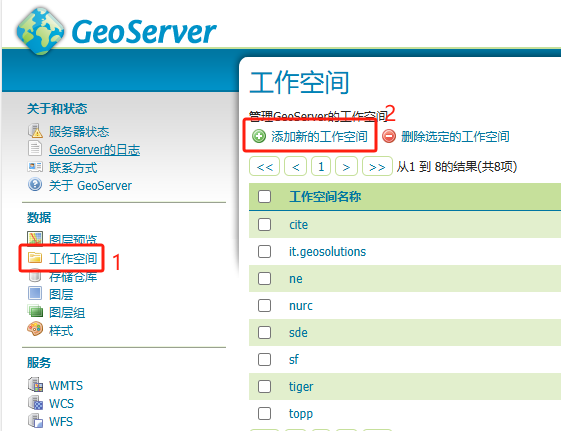 图 3.1 添加新的工作空间
新建虚谷矢量数据源。
- 在 GeoServer 的主界面左侧导航栏中“数据”分类下找到并点击“存储仓库”,进入存储仓库页面。
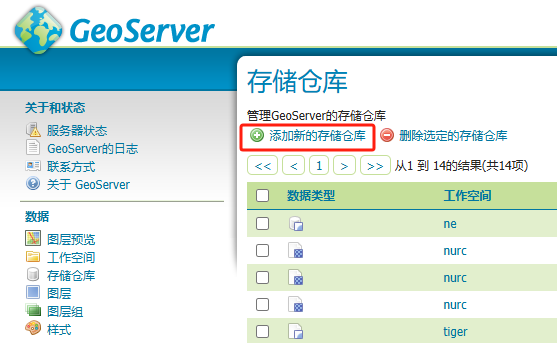 图 3.2 存储仓库
 - 点击“添加新的存储仓库”,进入新建数据源页面,选择矢量数据源分类下的 XuguSpatial - Xugu Spatial Database。
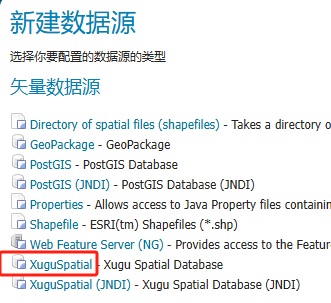 图 3.3 XuguSpatial
 - 在新建矢量数据源界面,选择步骤1中创建好的工作空间,填写存储仓库的基本信息和虚谷空间库的连接参数后,点击“保存”。
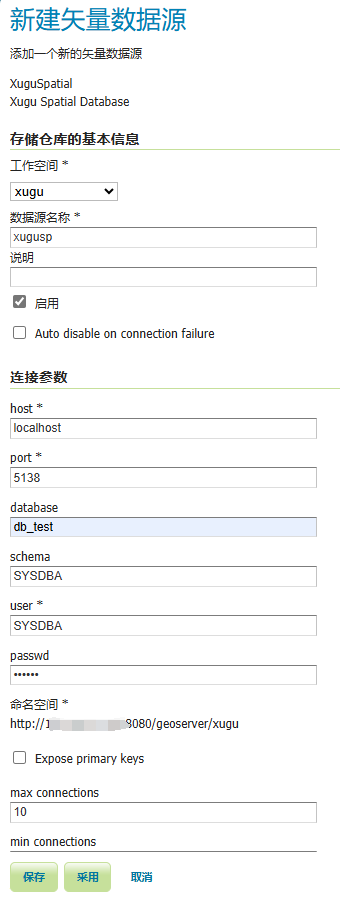 图 3.4 新建矢量数据源
- 在 GeoServer 的主界面左侧导航栏中“数据”分类下找到并点击“存储仓库”,进入存储仓库页面。
图层发布。
- 在 GeoServer 的主界面左侧导航栏中“数据”分类下找到并点击“图层”,进入图层页面。
- 点击“添加新的资源”,进入新建图层页面,在“添加图层”下拉选项中选择虚谷数据源,对需要发布的数据集,点击发布。
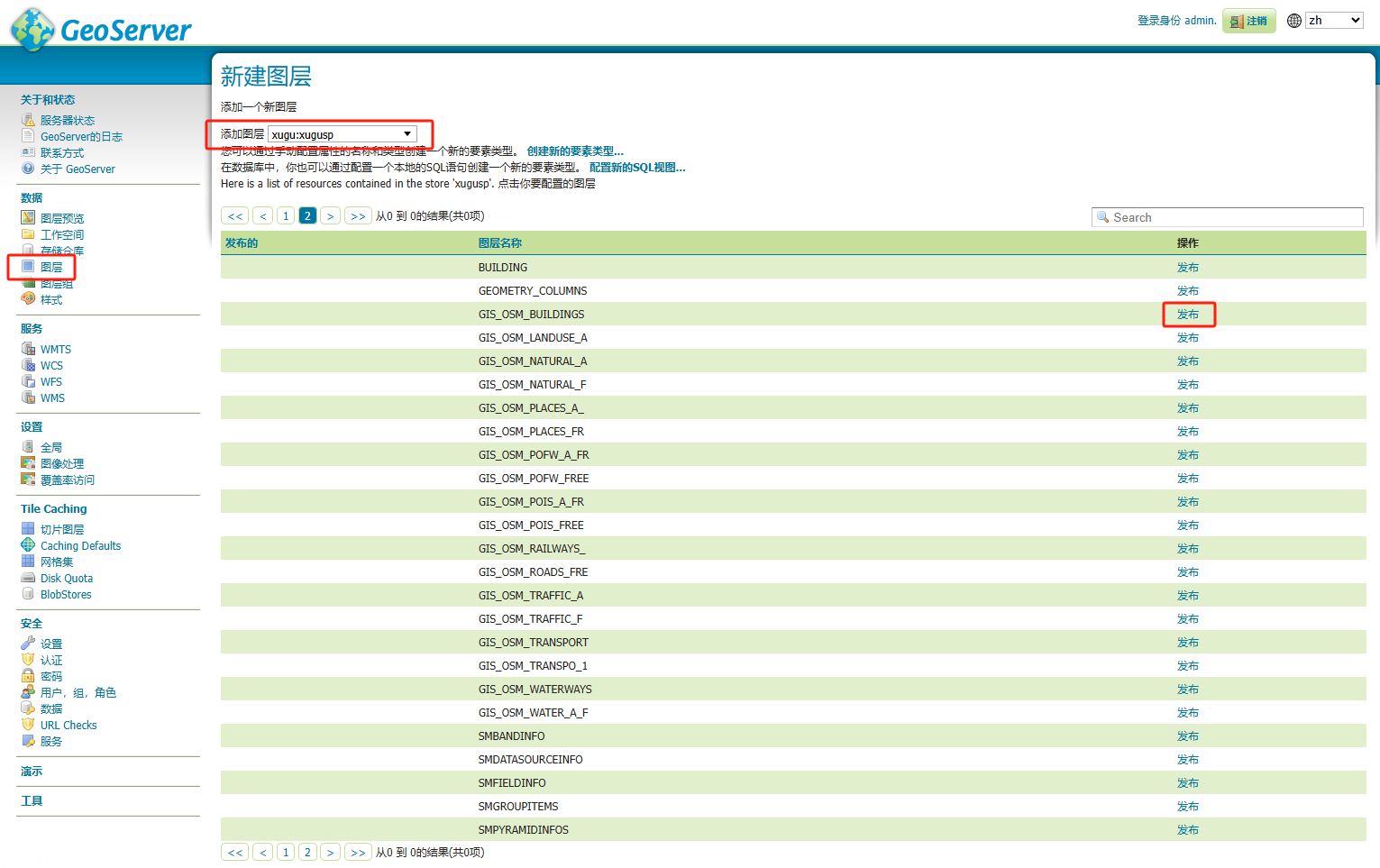 图 3.5 添加图层发布
 - 在编辑图层页面中,“边框”选项下点击“从数据中计算”获取范围,再点击“Compute from native bounds”,点击保存。
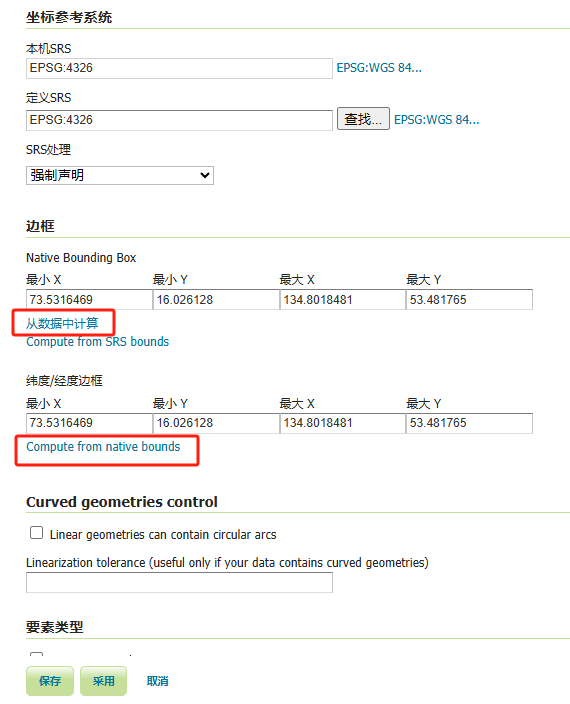 图 3.6 编辑图层
图层预览。
- 在 GeoServer 的主界面左侧导航栏中“数据”分类下找到并点击“图层预览”,进入图层预览页面。
- 在图层预览页面中找到对应的数据集,点击“OpenLayers”预览。
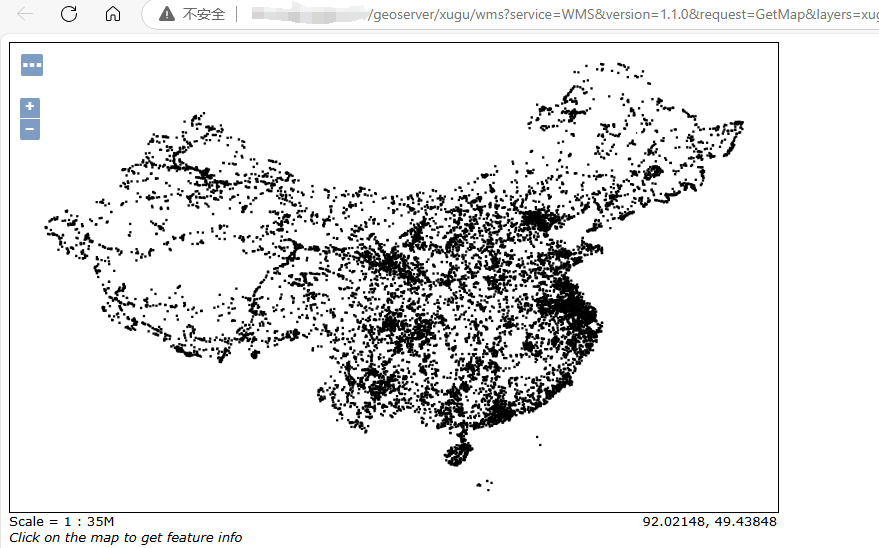 图 3.7 图层预览
有关其他访问 REST API 的信息,请参见GeoServer 官网文档。